Fiche recette : vérification du bon fonctionnement du script de sauvegarde WordPress & TrueNAS
SP 0 : Architecture de prototypage pour le site du BTS réalisé par les SLAM
Mission 7 : Sauvegarde automatique des fichiers du site sur un serveur NAS et sécurisation des transferts FTP (SFTP ou FTPS)

Informations générales
- Date de création : 23/11/2025
- Dernière modification : 23/11/2025
- Auteur : MEDO Louis
- Version : 1
Objectif
Cette fiche recette permet de vérifier :
- le bon fonctionnement du script de sauvegarde WordPress (fichier + base de données),
- la connexion SSH entre le serveur WordPress et TrueNAS,
- le transfert SCP des sauvegardes,
- le fonctionnement du cron,
- la bonne réception des sauvegardes sur TrueNAS.
Prérequis
- Le script
backup_wp.shinstallé sur le serveur WordPress. - La clé privée SSH stockée dans Bitwarden et installée dans
~/.ssh/id_ed25519. - Le fichier de configuration
~/.ssh/configconfiguré pour l’hôtetruenas. - Un dataset backup créé sur TrueNAS et accessible par l’utilisateur backup.
A. Vérification de la connexion SSH
-
Sur le serveur WordPress, exécutez :
ssh truenas -
Vérification :
- Vous devez vous connecter sans mot de passe.
- Vous devez arriver dans le répertoire utilisateur de backup.
B. Vérification du transfert SCP
-
Sur le serveur WordPress, créez un fichier test :
mkdir -p ~/test
echo "test de transfert" > ~/test/fichier.txt -
Envoyez-le sur TrueNAS :
scp ~/test/fichier.txt truenas:~/ -
Vérification :
- Sur TrueNAS (Web → Shell), tapez :
ls -l /mnt/datastore/backup - Le fichier doit apparaître dans le dataset.
- Sur TrueNAS (Web → Shell), tapez :
C. Vérification du script de sauvegarde
-
Sur le serveur WordPress, lancez le script manuellement :
bash ~/script/backup_wp.sh -
Vérification :
Dans
/var/log/backup_wp.log, vous devez voir :- Aucun message d’erreur
- La création du fichier
.tar.gz - L’envoi vers TrueNAS via SCP
Vérifiez le log :
cat /var/log/backup_wp.log -
Vérifiez la présence de la sauvegarde sur TrueNAS :
ls -l /mnt/datastore/backupVous devez voir un fichier du type :
backup_wp_2025-11-23-23-00.tar.gz
D. Vérification du cron
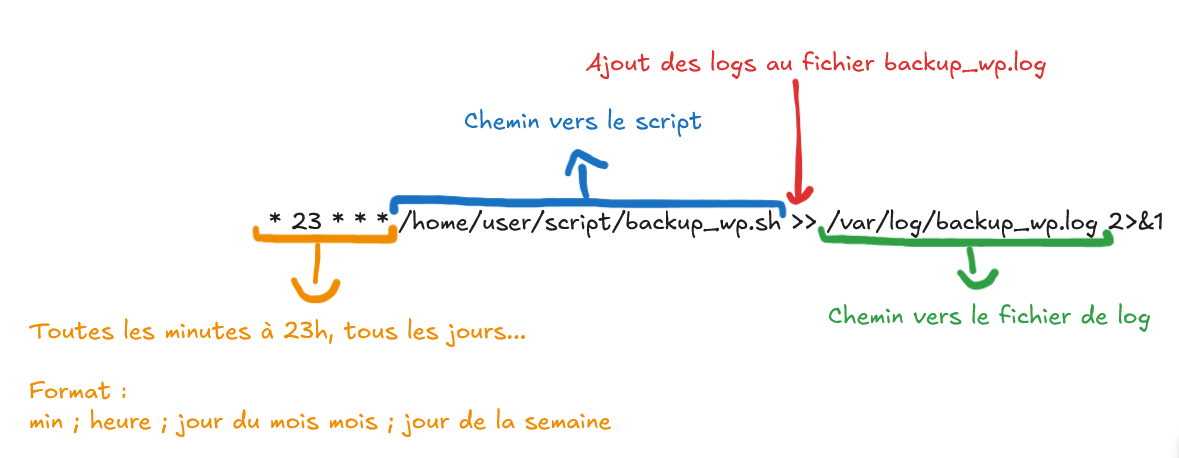
- Comprendre le cron
Le cron exécute automatiquement des tâches planifiées.
Les 5 champs définissent la minute, l’heure, le jour, le mois et la semaine :
*  *  *  *  *
|  |  |  |  |
|  |  |  |  └── Jour de la semaine (0–7)
|  |  |  └──── Mois (1–12)
|  |  └─────── Jour du mois (1–31)
|  └────────── Heure (0–23)
└───────────── Minute (0–59)
Image explicative :
- Vérifier la présence de la tâche cron
Ouvrez le crontab :
crontab -e
Vous devez avoir une tâche similaire à :
0 23 * * * /home/user/script/backup_wp.sh >> /var/log/backup_wp.log 2>&1
-
Vérification du bon fonctionnement
-
Patientez jusqu’au passage de l’heure programmée (ou modifiez temporairement l’heure/minute pour tester).
-
Après l’exécution automatique, vérifiez le log :
tail -n 20 /var/log/backup_wp.log -
Vérifiez sur TrueNAS que un nouveau fichier de sauvegarde est présent.
E. Vérification finale globale
Pour valider l’ensemble, les points suivants doivent être OK :
- SSH fonctionne sans mot de passe
- SCP transfère correctement un fichier test
- Le script s’exécute sans erreur
- Une sauvegarde complète arrive sur TrueNAS
- Le cron exécute automatiquement le script à l’heure prévue
Contact
Support : En cas de problème technique sur votre instance, contactez les administrateurs via un ticket GLPI :
➡ http://172.16.51.2
⚠️ Si une alerte HTTPS apparaît (certificat auto-signé), acceptez l’avertissement.