Configuration SSO Authentik (Homepage)

Métadonnées
- Mainteneur(s) : MEDO Louis
- Dernière validation technique : 2026-02-15
Contexte
Configurer le fournisseur d'identité (IdP) pour sécuriser l'accès au Launcher Administrateur de LoutikCLOUD.
Prérequis
Avant de commencer, s'assurer de :
- Avoir un accès administrateur à l'interface Authentik (
https://sso.loutik.fr). - Connaître l'URL de destination du service (
https://launcher-admin.loutik.fr).
Étape 1 : Création de l'application
Définition de l'application logique dans Authentik.
1.1 Exécution
Dans l'interface administrateur (Applications > Applications > Create with Provider) :
- Name :
Launcher Administrateur - Slug :
launcher-administrateur - Policy engine mode :
ANY - UI Settings :
- Launch URL :
https://launcher-admin.loutik.fr - Open in new tab : Sélectionné
- Launch URL :
Étape 2 : Configuration du Provider OIDC
Configuration du protocole d'authentification.
2.1 Configuration de Proxy Provider
Sélectionner Proxy Provider et configurer :
- Authorization flow :
default-provider-authorization-implicit-consent - Forward auth (single application) : :
activé(cliquer sur l'onglet) - External host :
https://launcher-admin.loutik.fr
2.2 Règles de sécurité
Pour le moment aucun groupe de sécurité et aucune politique de sécurité n'est configuré.
2.3 Configuration de l'Outposts
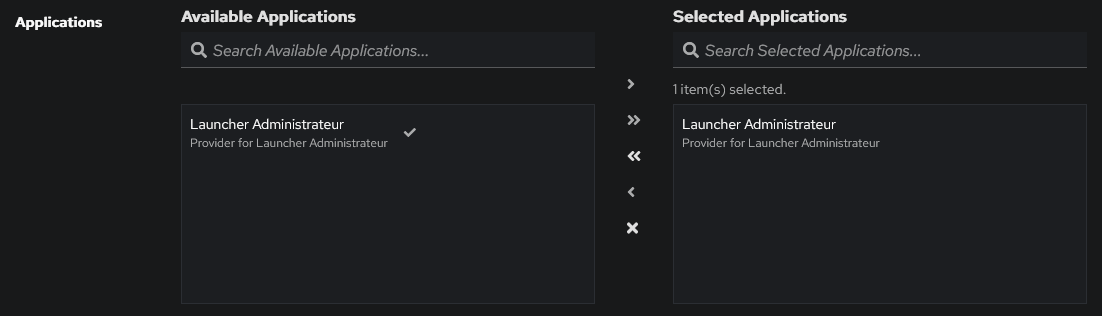
Dans l'interface administrateur (Applications > Outposts > Edit (carré dans Action)) :

- Dans
ApplicationsajouterLauncher AdministrateuràSelected Applications.
Validation Finale
Comment s'assurer que tout fonctionne globalement ?
- L'application apparaît dans le dashboard Authentik.
- Le Provider est lié à l'application avec le statut OK.